terça-feira, 12 de fevereiro de 2013

Mudar cor dos Cabelos no Photoshop CS3


Para você que gostaria mudar o visual para mostra para seus parente amigos de fora ou até mesmo para testa como você ficara com o cabelo de outra cor, faça o teste com o photoshop, nessa vídeo aulas vamos utiliza a Ferramenta Laço magnesítico
A ferramenta Laço magnético desenha uma borda de seleção que se ajusta automaticamente às arestas de objetos arrastadas sobre a foto. Isso facilita o desenho preciso de bordas de seleção,  Assista a vídeo aulas abaixo de como mudar a cor dos cabelos onde vamos utiliza uma foto da Paola Oliveira como Exemplo:

Desenvolvendo uma fotomontagem passo a passo

AuE Soluções realizou uma pesquisa com os usuários do PhotoLANDSCAPE 2006, colhendo dezenas de críticas e sugestões para melhoria do programa. Juntamos o resultado desta pesquisa com a tabulação de nosso histórico de suporte, com as idéias obtidas diretamente com os clientes em feiras e eventos e o somatório de todas estas críticas e sugestões resultou no desenvolvimento da nova versão do software, o PhotoLANDSCAPE 2009.

Como está é a primeira matéria técnica do PhotoLANDSCAPE do ano de 2009 e esta nova versão do software já está sendo lançada, vou mostrar a vocês, que serão usuários deste novo sistema, como desenvolver uma fotomontagem completa, desde o início.

Dica: Ao instalar o seu PhotoLANDSCAPE 2009, use esta matéria como referência para desenvolver a sua primeira fotomontagem.


Apresentação: PhotoLANDSCAPE 2009 parte 2

PhotoLANDSCAPE 2009 Parte 2

AuE Soluções realizou uma pesquisa com os usuários do PhotoLANDSCAPE 2006, colhendo dezenas de críticas e sugestões para melhoria do programa. Juntamos o resultado desta pesquisa com a tabulação de nosso histórico de suporte, com as idéias obtidas diretamente com os clientes em feiras e eventos e o somatório de todas estas críticas e sugestões resultou no desenvolvimento da nova versão do software, o PhotoLANDSCAPE 2009.

Na edição anterior, que pode ser acessada clicando no link abaixo:

Apresentação: PhotoLANDSCAPE 2009 Parte 1

Vimos que a interface do PhotoLANDSCAPE 2009 dá acesso a mais recursos de forma simples e eficiente e que o programa foi inteiramente revisado e melhorado com o intuito de que os usuários usassem todas as ferramentas de forma mais fácil.

Além das ferramentas do PhotoLANDSCAPE estarem mais visíveis e de fácil acesso, o software recebeu novas ferramentas e opções, como veremos abaixo:

Faça de sua fotomontagem uma obra de arte com poucos cliques no mouse

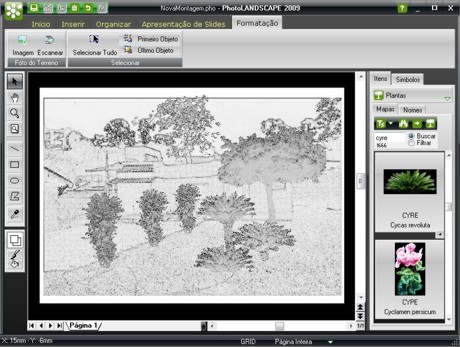
Muitas vezes, queremos fazer uma apresentação diversificada, com fotomontagens, desenhos de perspectiva a lápis, colorido ou preto e branco. O PhotoLANDSCAPE 2009 agora junta todas estas opções dentro de uma só apresentação.

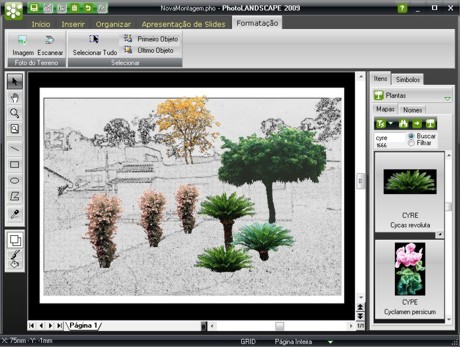
É possível transformar sua foto de terreno e os mapas em desenho.


Ou até mesmo transformar só a foto do terreno e deixar todo o seu projeto colorido, para que assim o cliente consiga visualizar só o que será incluido em seu jardim.


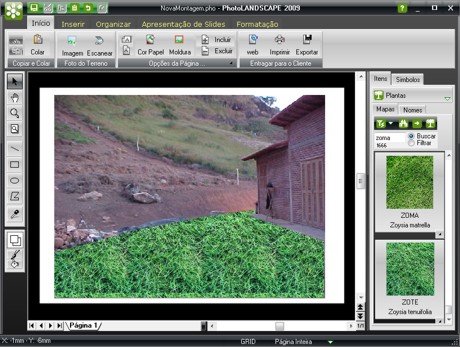
Outra novidade do PhotoLANDSCAPE é a forma como inserimos gramados na fotomontagem. Nas versões anteriores, era possível fazer um gramado inserindo a opção mosaico, o que dava um aspecto artificial na grama, pois esta ficava toda quadriculada. 


Depois, fizemos alguns tutoriais de como inserir um gramado melhor, onde conseguimos desenvolver (usando a combinação de varias opções), uma imagem melhor, porém, o preocedimento pedia o uso de mais de uma opção para se obter um bom resultado, o que necessita de tempo fazer uma boa fotomontagem. 

Veja o antigo procedimento no link abaixo:

Inserindo Gramado

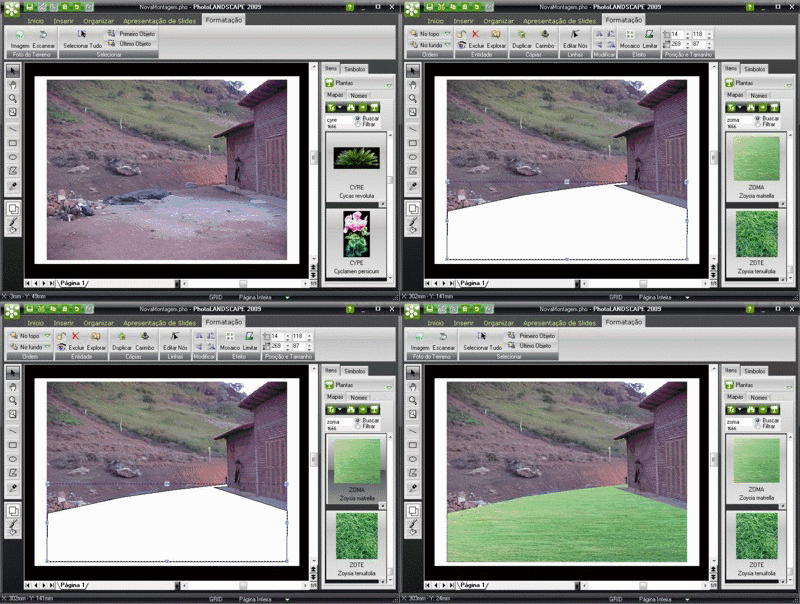
Porém, agora o PhotoLANDSCAPE 2009 trás uma nova e muito mais simples forma de se inserir o gramado.

Basta desenhar o polígono e clicar na grama desejada e pronto! Você terá um gramado com qualidade fotográfica em segundos, sem correr o risco de fazer uma apresentação artificial para seu cliente.


Na próxima matéria, continuaremos a apresentação das novas ferramentas do PhotoLANDSCAPE.

Apresentação: PhotoLANDSCAPE 2009

PhotoLANDSCAPE 2009

AuE Soluções realizou uma pesquisa com os usuários do PhotoLANDSCAPE 2006, colhendo dezenas de críticas e sugestões para melhoria do programa. Juntamos o resultado desta pesquisa com a tabulação de nosso histórico de suporte juntamente com as idéias obtidas diretamente com os clientes em feiras e eventos e o somatório de todas estas críticas e sugestões resultou no desenvolvimento da nova versão do software, o PhotoLANDSCAPE 2009.

A interface do PhotoLANDSCAPE 2009 dá acesso a mais recursos de forma simples e eficiente


O PhotoLANDSCAPE foi inteiramente revisado e melhorado com o intuito de facilitar aos antigos e aos novos usuários, o uso de ferramentas e opções que antes ficavam dentro de menus e submenus e precisavam de tutoriais para serem encontrados e utilizados. Agora, o PhotoLANDSCAPE possui uma interface simples e intuitiva, que apresenta todas as ferramentas na tela, separadas apenas por abas. Algumas ferramentas aparecem na tela quando os usuários precisam delas, de uma maneira clara e organizada, que é o caso da aba formatação.


A aba formatação possui várias ferramentas que farão com que sua montagem tenha um aspecto mais realista, com sombras, reflexos na água, ajustes de brilho e contraste, porém, tudo de forma mais simples, com poucos cliques no mouse. Até inserir a foto do terreno e colocar as plantas na fotomontagem, que já eram procedimentos simples, foram aprimorados.

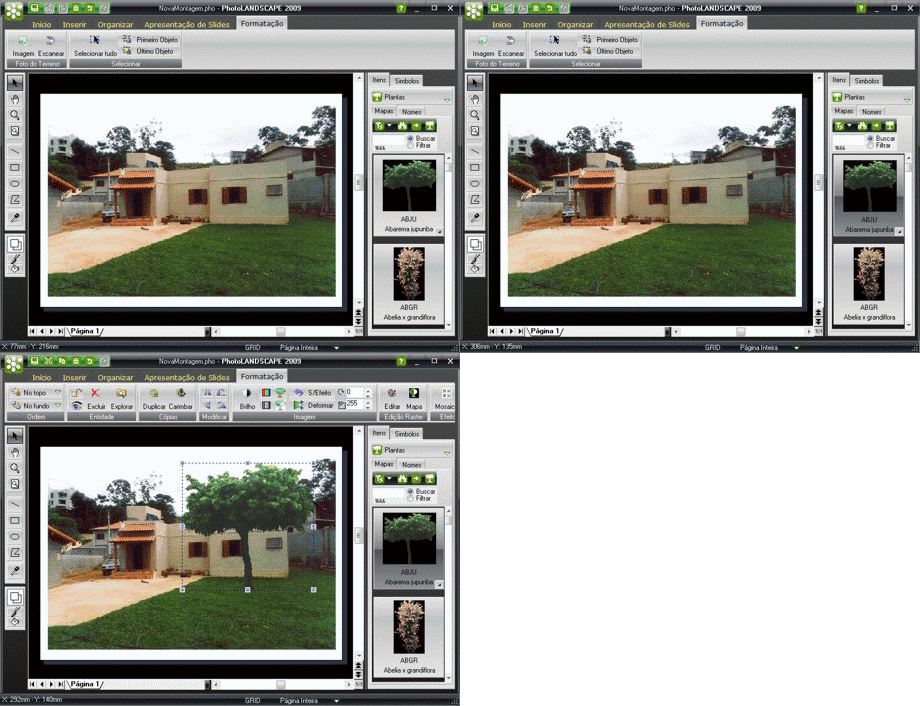
Veja abaixo como se inicia uma fotomontagem no PhotoLANDSCAPE 2009:

Para inserir plantas na fotomontagem com o PhotoLANDSCAPE 2006, era preciso clicar sobre a foto da planta desejada, segurar o botão esquerdo do mouse e arrastar para a foto do terreno. É um procedimento simples de ser realizado, porém a AuE Soluções simplificou ainda mais este processo. Agora, basta apenas um clique em cima da foto da planta desejada e esta já aparece na foto do terreno.


Repare na figura acima que, ao clicar no mapa da planta desejada, a barra superior muda imediatamente, mostrando ao usuário quais opções podem ser aplicadas a ele. Simples e rápido!

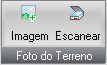
Como o PhotoLANDSCAPE 2009 foi modificado para mostrar todas as ferramentas na tela, ficou ainda mais simples inserir a foto do terreno. Ao abrir o seu PhotoLANDSCAPE 2009, basta o usuário olhar para parte superior da tela para encontrar este botão:


Como o botão mesmo indica, clicando em uma das duas opções, o usuário buscará a foto do terreno, optando por uma IMAGEM já existente no computador ou ESCANEAR uma foto.

Novas ferramentas tornam o PhotoLANDSCAPE mais completo e permitem uma nova forma de apresentação de seu projeto.

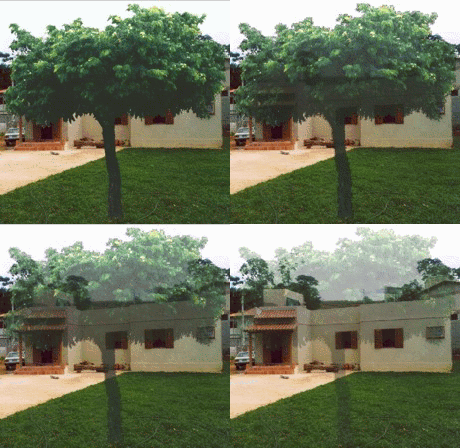
O PhotoLANDSCAPE 2009 recebeu uma nova lista de opções, que junto com a nova interface do software, permitirão que o usuário consiga fazer uma fotomontagem detalhada de forma simples, sem complicações. Para demonstrar como isso funciona, mostraremos a seguir como controlar o nível de transparência de uma foto ou mapa.

A opção de transparência dentro de uma fotomontagem é muito importante, pois com ela, podemos fazer sombras e lagos com perfeição.

Para usar este efeito, basta inserir uma planta na foto do terreno com apenas um clique, como vimos anteriormente, e com a figura selecionada, clicar neste botão:


No botão acima, é possivel digitar a pocentagem de transparência desejada ou mudar gradualmente clicando nas setas para cima e para baixo que estão do lado direito.

Ao alterar o valor da caixa, a figura selecionada ficará com o nível de transparência escolhido.


Na próxima matéria, continuaremos a apresentação das novas ferramentas do PhotoLANDSCAPE.

http://photolandscape-2009.software.informer.com/download/


Como Fazer Artes no Photofiltre


Colocar fotos nas Imagens para não profissionais no Word


Como colocar fotos nas imagens?

Uma grande dúvida de quem não trabalha com edição de imagens é como fazer para colocar uma foto na imagem.

Todas as imagens dos Kits são feitos em “JPG”, para poder ser utilizada em qualquer programa de edição e no word. Mas o formato JPG não tem transparência. Por isso, não dá para colocar a foto “por baixo” da imagem.

Então, para acrescentar a foto há algumas possibilidades. 

1) Usar um programa de edição de imagens e selecionar a parte branca com o pincel mágico, e recortar. Assim, a parte recortada fica transparente. Depois, abrir um novo documento transparente maior que a moldura e a foto. Colocar a foto neste documento. Depois, colar a moldura, de modo que a parte transparente fique em cima da foto.

2) Recortar a foto do tamanho da parte branca (redonda ou retangular), e colar a foto em cima desta parte branca (também precisa de editor de imagem).

3) Limpar a foto (deixar só a pessoa), e colar em cima da foto, em qualquer lugar, e usar a parte branca para escrever o texto.

4) Inserir a imagem de moldura no Word em “inserir – imagem”. Clicar em cima da moldura como o botão direito do mouse, clicar em “propriedades” depois em “lay out” e selecionar “atrás”. Depois, fazer o mesmo procedimento com a foto. Assim, você pode colocar a foto em cima da moldura, e dimensionar as duas como quiser. Este vídeo abaixo ensina a fazer no Word:


Obs: no photoshop ensinaremos no próximo post este e um a pequena amostra do que pode ser feito no editor do  Potoshop 7 (programa pago), colocar a varinha mágica (magic Wand) na parte branca e ela fica selecionada. Então tem duas opções:

1) Clicar em "delete", e a parte branca vai ficar transparente.
 Em "Slections" "selecionar tudo - Select All" e copiar tudo. Abrir uma imagem limpa (bem mair que a imagem da moldura). Colar bem no meio a foto que vai usar. Depois, colar a moldura em cima, enquadrando a parte transparente na foto.

2) Selecionar a parte branca com a varinha mágica, depois em "selections" (fica na barra de ferramentas,ou em editar) clicar em "invert" ou "inverter". Assim, a seleção que estava na parte branca é invertida para todo o resto, e você copia só a imagem, e cola em cima da outra imagem que já deve ter a foto no meio.

Para tirar a parte branca de fora (as bordas), deve-se usar a ferramenta de corte (recortar). Em inglês o nome é "crop"!

Para Acrescentar o texto usando apenas o Word, assista o vídeo abaixo:


Dicas para Adesivos Personalizados para festas de Aniversario


Que papel Usar?

Para imprimir, o mais importante é escolher bem o papel a ser usado, de acordo com a impressora que for utilizar. 

Cada impressora exige um tipo de papel diferente. É realmente importante escolher o papel de acordo com a impressora (não adianta usar um excelente papel para impressora jato de tinta em uma impressora laser).

A gramatura tem relação com a espessura do papel. Quanto maior a gramatura, maior a espessura. 

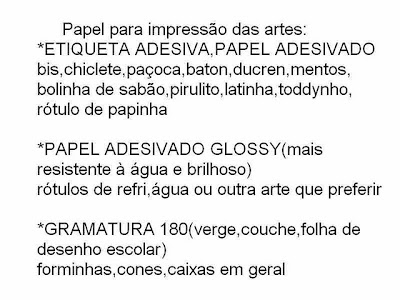
Um dos melhores para impressora laser é o filicoat, que aguenta altas temperaturas, e para papel brilhante, o vinil (mas em tamanho A4, numca em rolo) e couchê brilhante. 

Algumas impressoras aceitam bem o papel couchê brilhante, mas é bom fazer um teste para ver se não descasca, e tem couchê específico para laser e específico para jato de tinta. 

E para algumas artes (batom, bis, mini confeti, latas de leite em pó, caixas de bom bom, barra de chocolate, rótulos de água, refrigerante, garrafinhas em geral, latinhas, gelatina, enfim, tudo que você cola por cima) o ideal é usar o papel adesivado, como o vinil ou couchê para impressoras laser. Eu adoro o vinil, pois fica mais brilhante, mas muitas vezes ele borra.

Então, para fazer rótulos que vão ser colados sobre as guloseimas, o ideal é sempre usar papel adesivado, ainda que não seja o vinil, pois tem também couchê adesivado. E para jato de tinta tem papel adesivado resistente à água (glossy) que é ótimo! 

Para moldes que não são colados (cachepôs, caixinhas, forminhas) usar sempre um papel mais firme,com gramatura mínima 180, e de preferência bem liso (vergê não dá certo para impressão). Mas se for o couchê a gramatura para o cachepô e caixinhas tem que ser superior a 200, pois o papel couchê não é firme. 

Também são usados os papéis Opaline, Canson e Fotografico para impressora jato de tinta. E tem um papel Canson especial para laser que também é muito bom (o comum não é bom para laser).

Uma boa opção quando não usar papel brilhante ou resistente à água é colar contact em cima da folha antes de recortar.

Quando for utilizar impressora jato de tinta para rótulos que precisam ser mais resistentes, escolher o papel adesivado resistente à água da Primaco. 

O ideal é sempre verificar o manual da impressora para escolher o papel certo!

Para recortar o papel, abuse das guilhotinas sempre que puder! E também das Ferramentas de corte circular, que facilitam muito o trabalho, além de ficar mais profissional.

Qual Impressora Usar?

Todo mundo tem dúvidas sobre qual é a melhor impressora para usar nas artes! 

Mesmo nos fóruns da internet as opiniões divergem muito. Mas vou arriscar dar a minha opinião pessoal. Eu tenho uma impressora laser e uma jato de tinta. 

A jato de tinta é muito mais fácil para encontrar papel, inclusive papel resistente à água, e imprime em cima de CD e DVD (quando tem especificação para isso, só algumas tem). A tinta pode ser mais barata dependendo do modelo. Mas a qualidade da impressão nem sempre é profissional, por melhor que seja a impressora. Por isso, você tem que realmente encontrar o papel certo, para não perder qualidade. A grande vantagem para quem trabalha profissionalmente é o custo, pois com um Bulk Ink a relação custo benefício não tem comparação com a laser! Acho que a Epson é uma boa marca de impressora jato de tinta para ser usada com Bulk Ink. Lembre-se que não são trabalhos que vão durar para sempre, o objetivo é usar a arte apenas durante a festa, e depois vai quase tudo para o lixo.

A Laser tem impressão mais profissional. O Tonner é bem caro, mas ela faz muitas e muitas copias a mais que a jato de tinta sem Bulk Ink. O papel é bem mais difícil de encontrar. E se não usar o papel certo, a tinta descasca. A impressão é muito mais cara do que usando Bulk Ink, e fica mais inviável para quem quer trabalhar profissionalmente. 

Como eu não faço nada para fora, faço apenas as artes das festinhas da minha filha, eu uso apenas a laser (a jato de tinta uso apenas para gravar CD e DVD). Mas ainda vou comprar um Bulk Ink para testar!

Temos também os plotters de impressão e corte, mas estes são usados apenas por gráficas maiores, pois o custo do maquinário é muito alto para quem trabalha só com lembrancinhas!